

Wysyłka faktury do KSeF – funkcjonalność dla Klientów biura Taxe.pl
Od 1 kwietnia 2026 r. większość przedsiębiorstw zostanie objęta obowiązkiem wystawiania faktur ustrukturyzowanych. W związku z integracją naszego systemu z KSeF, w Panelu Klienta — w sekcji Dokumenty → Lista dokumentów sprzedaży — udostępniamy funkcjonalność umożliwiającą bezpośrednie przesyłanie faktur do KSeF.
Poniżej znajdziesz prostą instrukcję, jak krok po kroku wysłać fakturę.
Instrukcja dotyczy funkcjonalności dostępnej w Panelu Klienta od 1 kwietnia 2026 r.
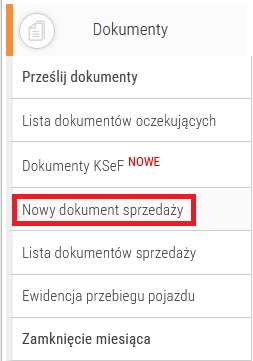
Jeśli dopiero zaczynasz korzystać z naszego modułu fakturowania, fakturę możesz wystawić w sekcji Dokumenty → Nowy dokument sprzedaży:
Po zapisaniu dokument pojawi się na liście w sekcji Dokumenty → Lista dokumentów sprzedaży.
Wysyłka faktur odbywa się również w sekcji Dokumenty → Lista dokumentów sprzedaży.
Wysyłka faktury jest możliwa tylko wtedy, gdy zostały nadane odpowiednie uprawnienia do pracy w KSeF — w szczególności uprawnienie do wystawiania faktur. Jeśli jeszcze ich nie przyznałeś, skorzystaj z instrukcji krok po kroku dostępnej pod adresem: https://www.taxe.pl/blog/3047/ksef-w-taxe-pl-jak-nadac-uprawnienia/
Na liście dokumentów sprzedaży odszukaj fakturę, którą chcesz przekazać do KSeF:

Przy danym dokumencie, w prawym górnym rogu — obok opcji „Operacje na dokumencie” — pojawi się pomarańczowy przycisk „Wyślij do KSeF” – uruchamia on okno wysyłki.
Kliknięcie na szarą ikonkę z trzema kropeczkami wyświetli dostępne opcje:

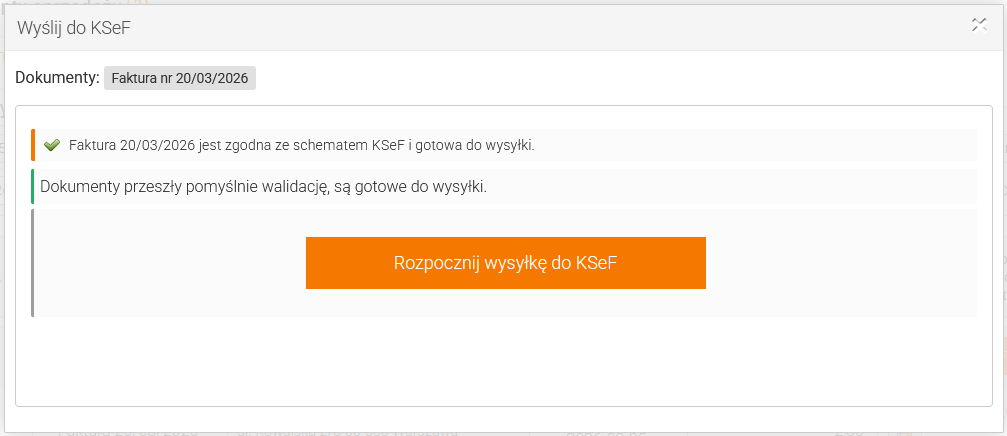
Aby rozpocząć proces wysyłki kliknij „Rozpocznij wysyłkę do KSeF”:
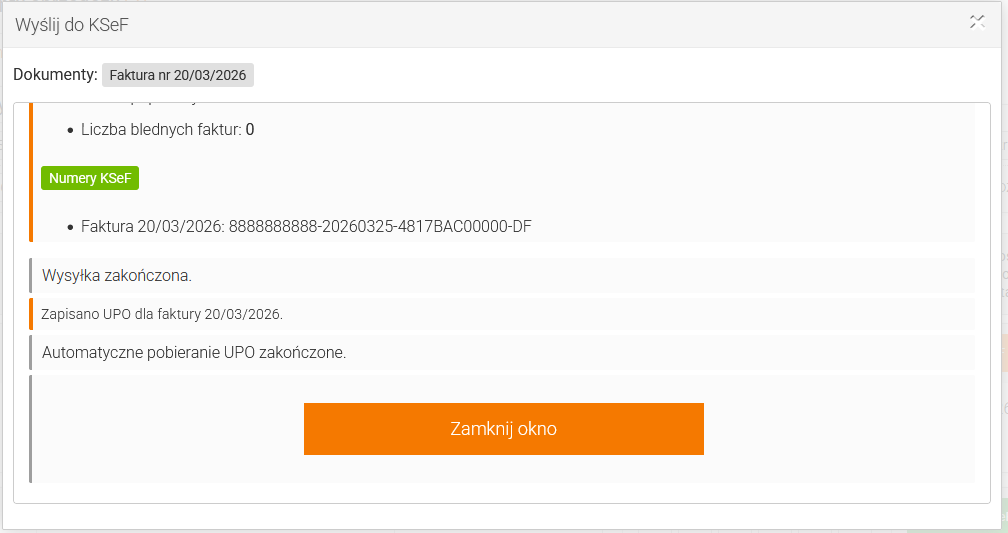
Po poprawnym przesłaniu dokumentu otrzymasz potwierdzenie:
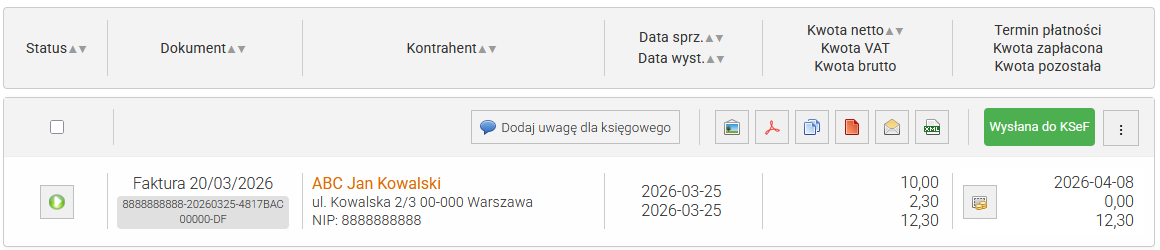
Na liście dokumentów przy danej fakturze pojawi się numer KSeF oraz zielone oznaczenie „Wysłana do KSeF”:
Klikając na szarą ikonkę z trzema kropeczkami, możesz podejrzeć dokument oraz pobrać go w formacie PDF lub XML, a także pobrać UPO:
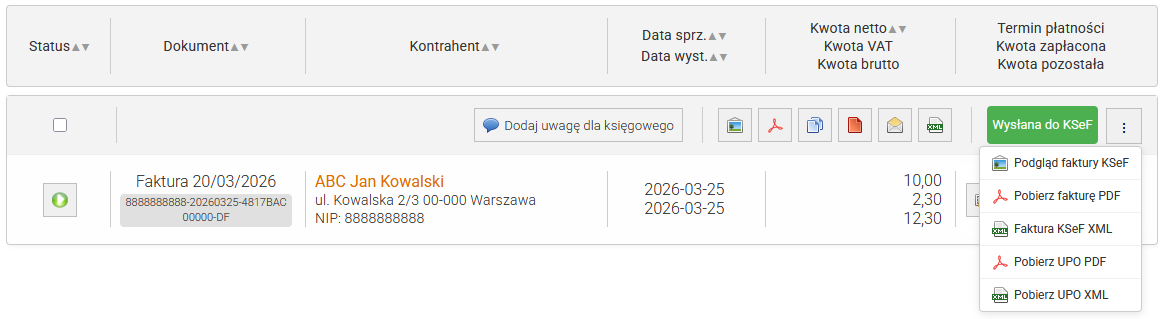
Wysyłka dokumentu została zakończona pomyślnie. Jeśli zostanie podjęta próba wygenerowania podglądu lub ręcznie zainicjowany proces pobierania dokumentów z KSeF, faktura od razu pojawi się w sekcji „Dokumenty KSeF”
Jeśli proces wysyłki zostanie przerwany (np. z powodu utraty połączenia z internetem lub zamknięcia przeglądarki), przy dokumencie pojawi się niebieski przycisk umożliwiający wznowienie procesu:

Możesz również skorzystać z opcji zbiorczej wysyłki dokumentów. Wystarczy zaznaczyć wybrane faktury lub skorzystać z przycisku „Zaznacz / odznacz wszystko” i kliknąć „Wyślij do KSeF”: