

KSeF w Taxe.pl – Jak nadać uprawnienia?
Poniżej przedstawiamy instrukcję opisaną w trzech prostych krokach, w jaki sposób nadać uprawnienia dostępu do Krajowego Systemu e-Faktur dla naszego biura.
W skrócie
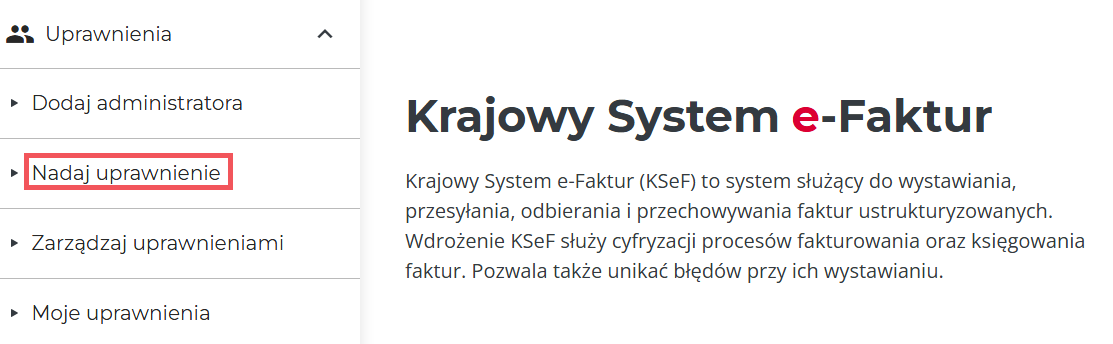
Proces nadania uprawnienia dostępu do KSeF dla naszego biura sprowadza się do zalogowania się na platformie KSeF 2.0, a następnie za pośrednictwem sekcji Uprawnienia > Nadaj uprawnienie:
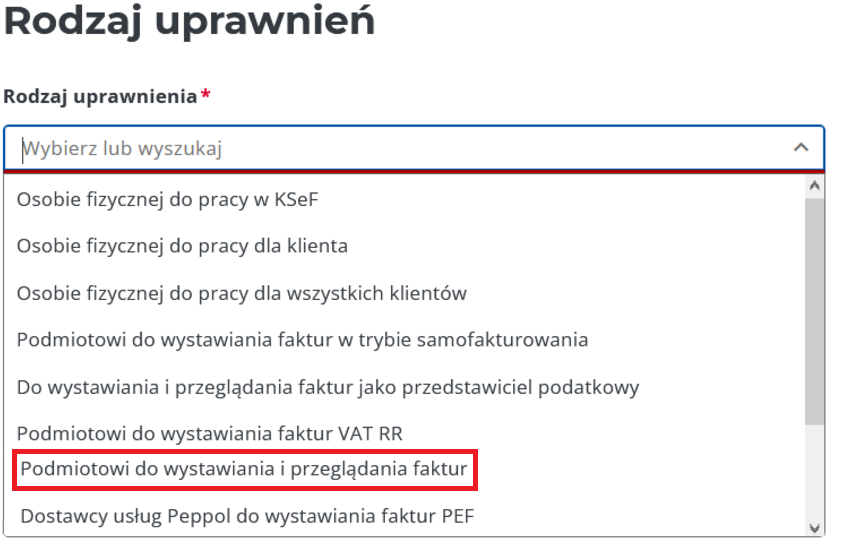
- Z listy Rodzaj uprawnień wybranie: Podmiotowi do wystawiania i przeglądania faktur;
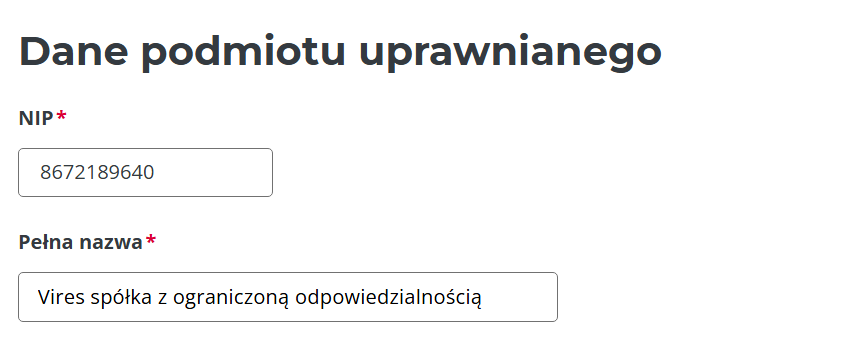
- Wprowadzenie danych naszego biura (NIP: 8672189640, Pełna nazwa: Vires spółka z ograniczoną odpowiedzialnością);
- Wskazanie zakresu uprawnień: przeglądanie faktur z prawem do dalszego przekazywania uprawnienia (dla wszystkich klientów) oraz wystawianie faktur z prawem do dalszego przekazywania uprawnienia (dla klientów, którzy chcą skorzystać z możliwości automatycznej wysyłki faktur do KSeF wygenerowanych w naszym module fakturowania).
Krok 1. Zaloguj się do platformy KSeF 2.0
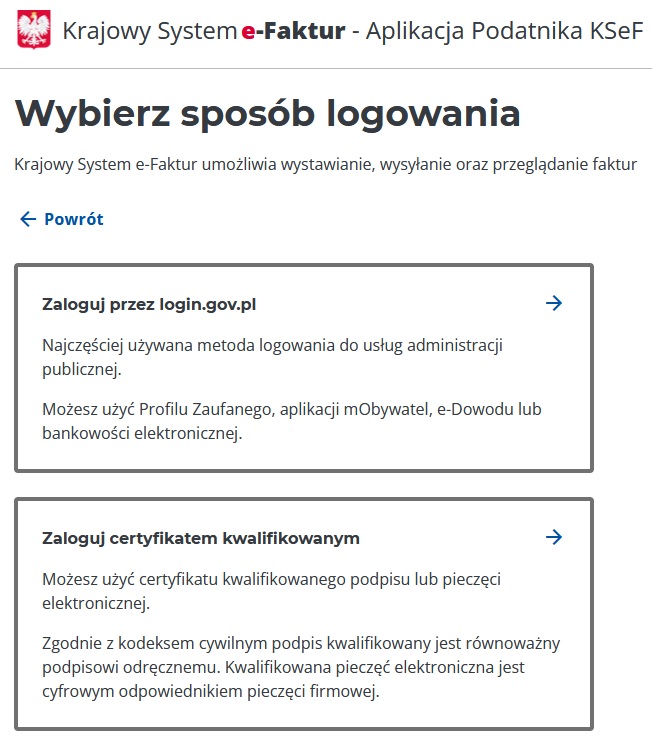
Platforma KSeF 2.0 znajduje się pod adresem https://ap.ksef.mf.gov.pl. Zaloguj się do platformy z wykorzystaniem dowolnej, wybranej przez Ciebie metody autoryzacji, może być to Profil Zaufany, aplikacja mObywatel, eDowód lub Podpis Kwalifikowany. W przypadku spółki zaloguj się z użyciem pieczęci elektronicznej, a jeśli jej nie posiadasz, złóż formularz ZAW-FA do Urzędu Skarbowego (w formie papierowej lub w formie elektronicznej za pośrednictwem platformy e-urząd skarbowy). Jeżeli obsługujemy Twoją działalność zarówno w formie spółki jak i jednoosobowej działalności, nadaj nam uprawnienia oddzielnie dla każdego z tych podmiotów – w przypadku spółki zaloguj się na NIP spółki.
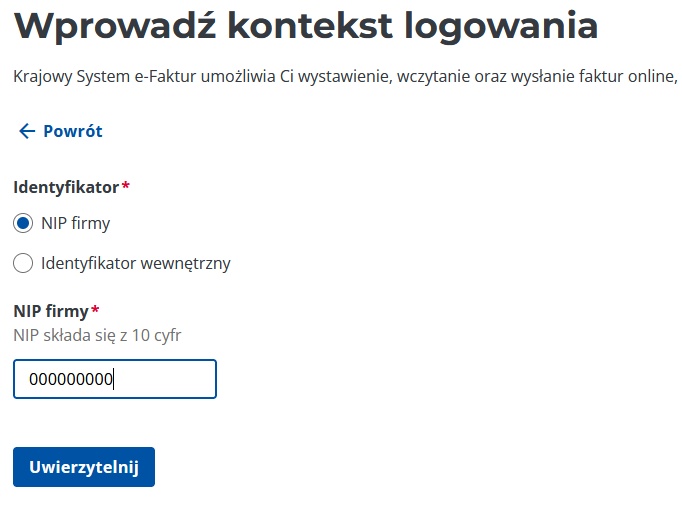
Po wybraniu sposobu logowania, wprowadź NIP swojej działalności, jako kontekst logowania. Numer NIP wprowadź bez znaków spacji, ani myślników (10 cyfr) i kliknij na przycisk Uwierzytelnij:
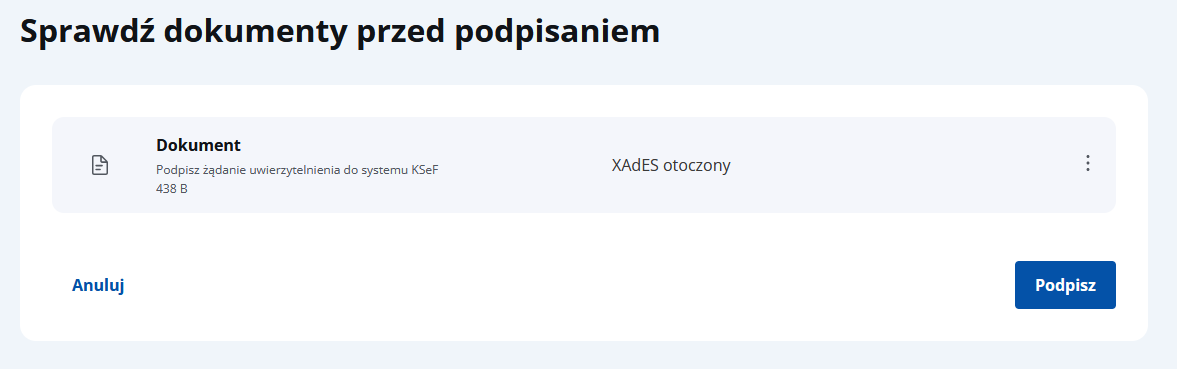
Zostanie Ci zaprezentowany dokument autoryzacyjny, który należy podpisać. Kliknij Podpisz, aby przejść dalej:
W ostatnim etapie autoryzacji w KSeF, wybierz sposób podpisania dokumentu autoryzacyjnego:
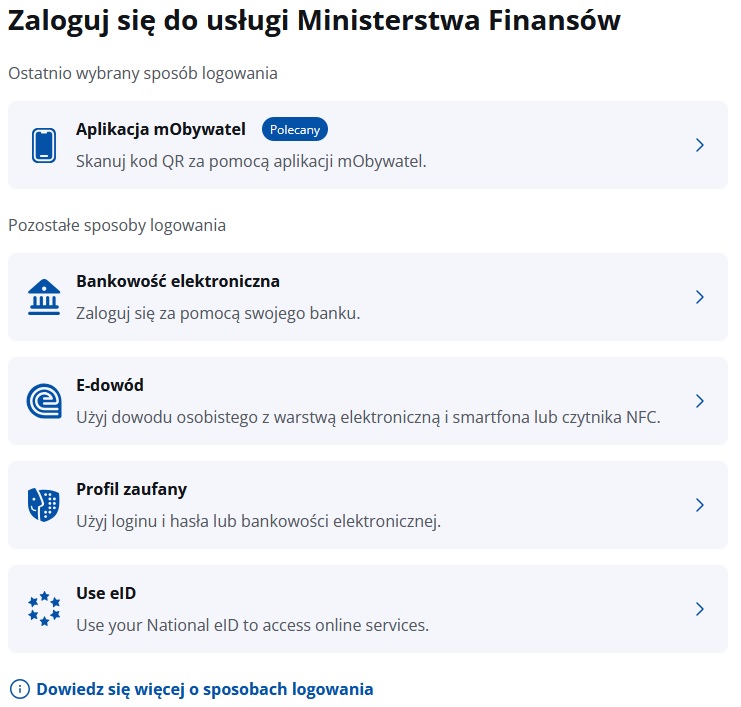
W zależności od wybranej metody, nastąpi przekierowanie do czynności podpisu właściwych dla danej metody. Może to być między innymi:
- Autoryzacja loginem, hasłem i SMSami potwierdzającymi w Profilu Zaufanym;
- Autoryzacja za pomocą kodu QR;
- Autoryzacja z wykorzystaniem systemu bankowego;
- Autoryzacja z wykorzystaniem eDowodu, czytnika NFC urządzenia mobilnego lub / oraz aplikacji eDO App;
- Autoryzacja z wykorzystaniem karty kryptograficznej kwalifikowanego podpisu elektronicznego.
Pomyślna autoryzacja zakończy się przekierowaniem do panelu KSeF.
Krok 2. Nadanie uprawnienia do przeglądania faktur
Po zalogowaniu się do KSeF, przejdź do sekcji Uprawnienia → Nadaj uprawnienie
Z listy rozwijanej Rodzaj uprawnień wybierz: Podmiotowi do wystawiania i przeglądania faktur. Zwróć uwagę, że poprawny rodzaj uprawnienia jest przedostatnią pozycją na liście.
Przy wyborze uprawnienia możesz skorzystać również z wyszukiwarki – wystarczy zacząć wpisywać „Podmiotowi do …” – system sam pokaże odpowiedzi, a z tych, które się pojawią, należy wybrać właściwą, wskazaną poniżej:
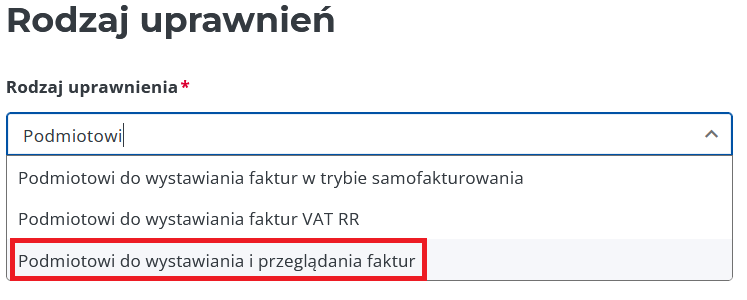
Uwaga, nie wybieraj opcji Do wystawiania i przeglądania faktur jako przedstawiciel podatkowy. Tę opcję stosuje się w przypadkach opisanych w Art. 18a. Ustawy o VAT, a więc w przypadku podatników zagranicznych.
W sekcji Dane podmiotu uprawnionego wprowadź nasze dane:
NIP: 8672189640
Pełna nazwa: Vires spółka z ograniczoną odpowiedzialnością
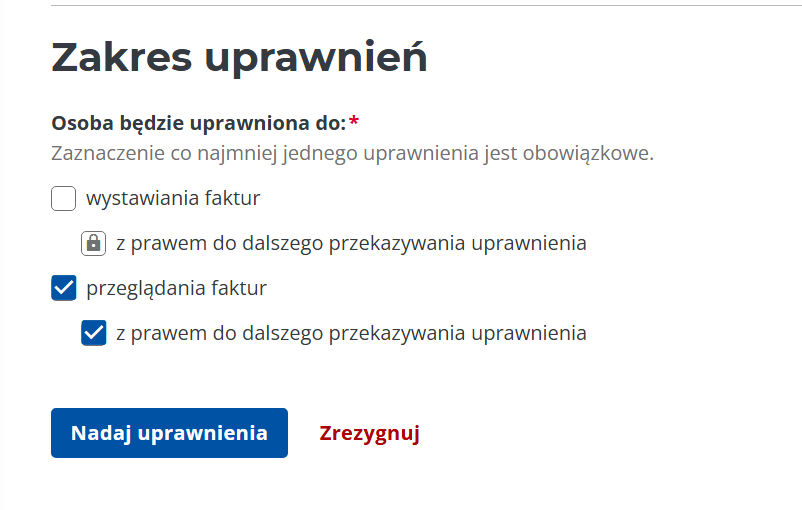
W sekcji Zakres uprawnień zaznacz przeglądania faktur. Zaznacz również opcję: z prawem do dalszego przekazywania uprawnienia.
Prawo do dalszego przekazywania uprawnień do przeglądania faktur jest wymagane przez wzgląd na potrzebę generowania dalszych certyfikatów dostępowych dla poszczególnych księgowych.
Krok 3. Nadanie uprawnienia do wystawiania faktur
Ten krok możesz pominąć, jeżeli:
– nie wystawiasz i nie planujesz wystawiać faktur w naszym module fakturowania;
– wystawiasz faktury w naszym module fakturującym, ale dokumenty przekazywać będziesz ręcznie do KSeF z wykorzystaniem wygenerowanego pliku XML.
W sekcji Zakres uprawnień zaznacz wystawiania faktur. Możesz zaznaczyć również opcję: z prawem do dalszego przekazywania uprawnienia, jednak w tym przypadku nie jest ona obligatoryjna.
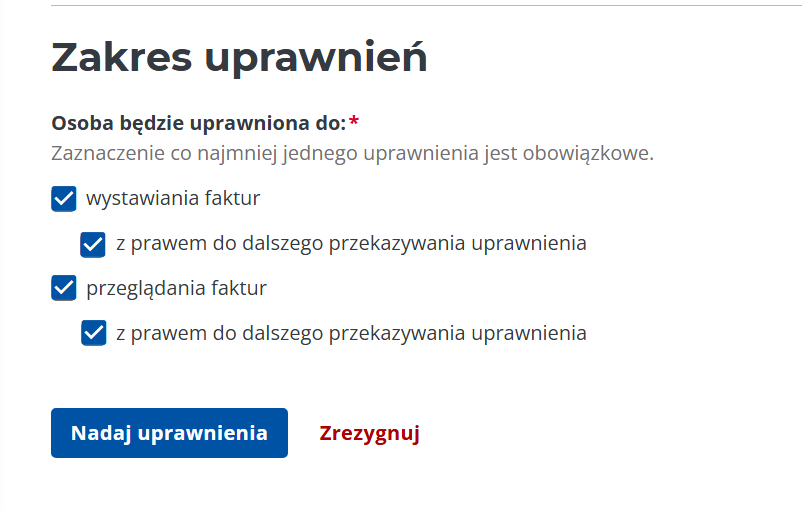
Na koniec kliknij Nadaj uprawnienie.
Jak sprawdzić, czy uprawnienia zostały nadane poprawnie?
Aktualny status nadanych uprawnień możesz sprawdzić w KSeF, za pośrednictwem sekcji Uprawnienia → Zarządzaj uprawnieniami oraz bezpośrednio w naszym Panelu Klienta, pod adresem: https://panel.taxe.pl/ksef/test/