
Wysyłka faktury do KSeF – funkcjonalność dla Klientów biura Taxe.pl
Od 1 kwietnia 2026 r. większość przedsiębiorstw została objęta obowiązkiem wystawiania faktur ustrukturyzowanych. W związku z integracją naszego systemu z KSeF, w Panelu Klienta — w sekcji Dokumenty → Lista dokumentów sprzedaży — udostępniamy funkcjonalność umożliwiającą bezpośrednie przesyłanie faktur do KSeF.
Poniżej znajdziesz prostą instrukcję, jak krok po kroku wysłać fakturę, a także praktyczne informacje związane z całym procesem.
Wystawienie dokumentu w module fakturującym Taxe.pl
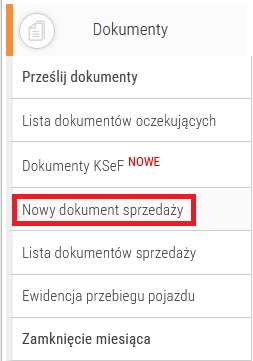
Jeśli dopiero zaczynasz korzystać z naszego modułu fakturowania, fakturę możesz wystawić w sekcji Dokumenty → Nowy dokument sprzedaży:
Po zapisaniu dokument pojawi się na liście w sekcji Dokumenty → Lista dokumentów sprzedaży.
Najważniejsze zasady, o których warto pamiętać
Aby uniknąć błędów przy wysyłce dokumentów do KSeF, warto stosować się do kilku prostych, ale istotnych zasad:
- Wyślij fakturę do KSeF w dniu jej wystawienia – to najlepsza i zalecana praktyka, która zapewnia zgodność z przepisami;
- Jeśli nie możesz wysłać faktury w dniu jej wystawienia, wyślij ją najpóźniej w następnym dniu roboczym (tryb Offline24);
- Prosimy nie wysyłać do KSeF faktur dotyczących przeszłych okresów rozliczeniowych. System dopuszcza wysyłkę faktur z datą wystawienia 1 kwietnia 2026 lub późniejsze.
Wysyłka faktury do KSeF
Wysyłka faktur odbywa się również w sekcji Dokumenty → Lista dokumentów sprzedaży.
Wysyłka faktury jest możliwa tylko wtedy, gdy zostały nadane odpowiednie uprawnienia do pracy w KSeF — w szczególności uprawnienie do wystawiania faktur. Jeśli jeszcze ich nie przyznałeś, skorzystaj z instrukcji krok po kroku dostępnej pod adresem: https://www.taxe.pl/blog/3047/ksef-w-taxe-pl-jak-nadac-uprawnienia/
Na liście dokumentów sprzedaży odszukaj fakturę, którą chcesz przekazać do KSeF:

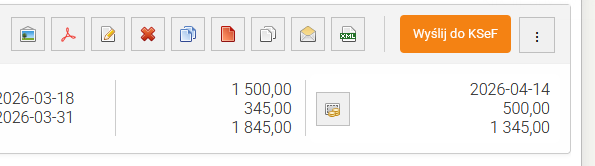
Przy danym dokumencie, w prawym górnym rogu — obok opcji „Operacje na dokumencie” — pojawi się pomarańczowy przycisk „Wyślij do KSeF” – uruchamia on okno wysyłki.
Kliknięcie na szarą ikonkę z trzema kropeczkami wyświetli dostępne opcje:

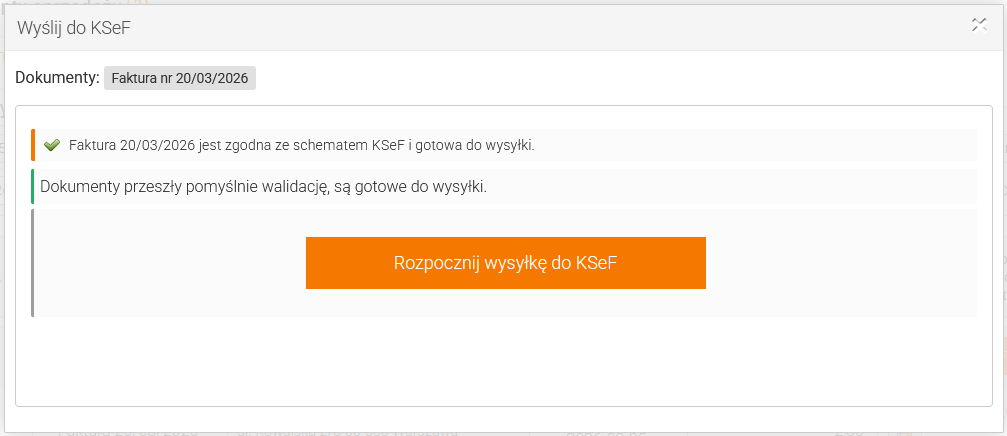
Aby rozpocząć proces wysyłki kliknij „Rozpocznij wysyłkę do KSeF”:
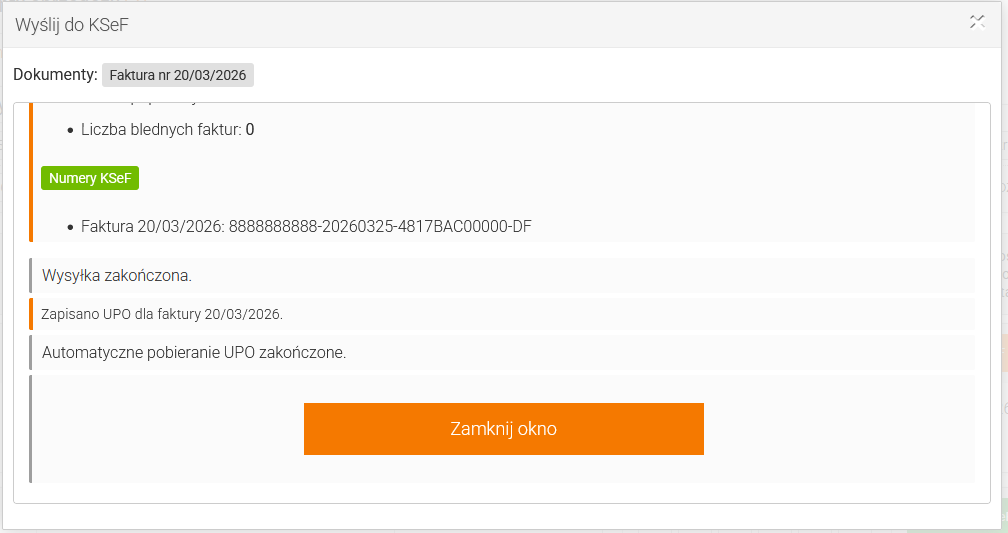
Po poprawnym przesłaniu dokumentu otrzymasz potwierdzenie:
Na liście dokumentów przy danej fakturze pojawi się numer KSeF oraz zielone oznaczenie „Wysłana do KSeF”:
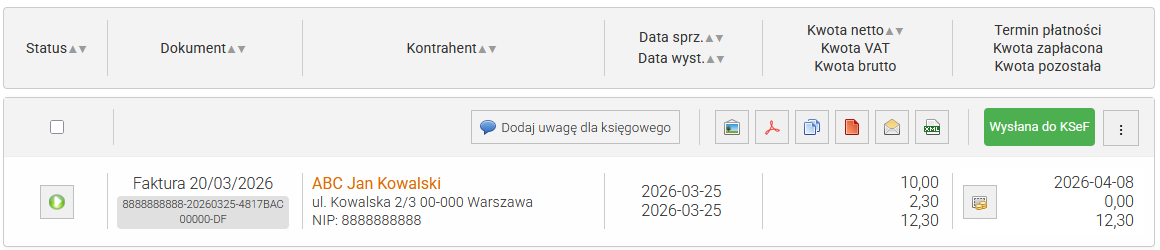
Klikając na szarą ikonkę z trzema kropeczkami, możesz podejrzeć dokument oraz pobrać go w formacie PDF lub XML, a także pobrać UPO:
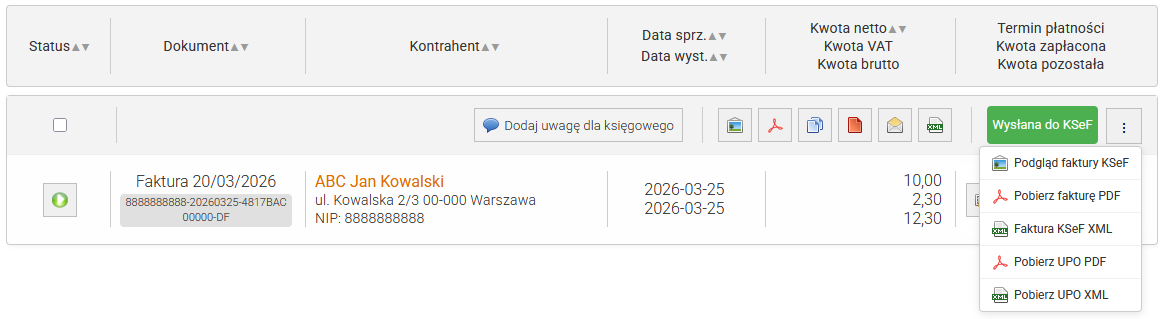
Wysyłka dokumentu została zakończona pomyślnie. Jeśli zostanie podjęta próba wygenerowania podglądu lub ręcznie zainicjowany proces pobierania dokumentów z KSeF, faktura od razu pojawi się w sekcji „Dokumenty KSeF”
Jeśli proces wysyłki zostanie przerwany (np. z powodu utraty połączenia z internetem lub zamknięcia przeglądarki), przy dokumencie pojawi się niebieski przycisk umożliwiający wznowienie procesu:

Możesz również skorzystać z opcji zbiorczej wysyłki dokumentów. Wystarczy zaznaczyć wybrane faktury lub skorzystać z przycisku „Zaznacz / odznacz wszystko” i kliknąć „Wyślij do KSeF”:

Zalecenia przy wysyłaniu faktur z Taxe.pl do KSeF
Pamiętaj, że funkcjonalność wysyłki nie działa w trybie automatycznym. Po wystawieniu faktury, każdorazowo należy ręcznie zainicjować wysyłkę do KSeF z pomocą dedykowanego przycisku 'Wyślij do KSeF’.
Aby sprawdzić, jak dana faktura będzie prezentować się w systemie KSeF przed jej wysyłką, skorzystaj z funkcji Wizualizacja faktury KSeF. Dzięki temu możesz wcześniej zweryfikować jej wygląd i poprawność danych.
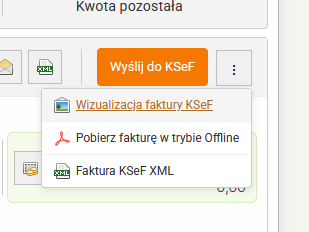
Jeśli chcesz dodatkowo zweryfikować strukturę danych, która zostanie przesłana do KSeF, możesz pobrać plik w formacie XML i sprawdzić jego zawartość.
Problemy z wysyłką dokumentów do KSeF – co warto wiedzieć?
Podczas wysyłki dokumentów do KSeF mogą sporadycznie wystąpić błędy, które uniemożliwią ich poprawne przesłanie. Najczęściej wynikają one z:
- problemów technicznych
- błędów merytorycznych
W takich sytuacjach system może odrzucić dokument, a jego wysyłka do KSeF nie będzie możliwa.
Informacja o błędzie technicznym może pojawić się m.in. podczas próby ponownego wygenerowania dokumentu za pomocą funkcji Wystaw ponownie lub przy wysyłce do KSeF faktury wystawionej przed 1 kwietnia 2026 r.

W takim przypadku konieczne może być ponowne wystawienie faktury od podstaw. Pozwoli to zapewnić jej zgodność z aktualnymi wymaganiami oraz zmianami strukturalnymi obowiązującymi od 1 kwietnia 2026 r.
Faktury wygenerowane w Taxe.pl przed 1 kwietnia 2026 r. mogą nie być w pełni kompatybilne ze zmianami wprowadzonymi w module fakturowania, dlatego nie zalecamy ich wysyłki do KSeF.
Jeśli wystąpi błąd merytoryczny, zostanie wyświetlony komunikat zawierający informację o jego przyczynie:

W takim przypadku zapoznaj się z treścią komunikatu i wprowadź odpowiednie poprawki w fakturze, korzystając z funkcji edycji.
Jeśli napotkasz błąd, prosimy o niezwłoczny kontakt z naszym biurem. Chętnie pomożemy zidentyfikować problem i znaleźć odpowiednie rozwiązanie.
Funkcjonalność pobierania faktur w trybie Offline
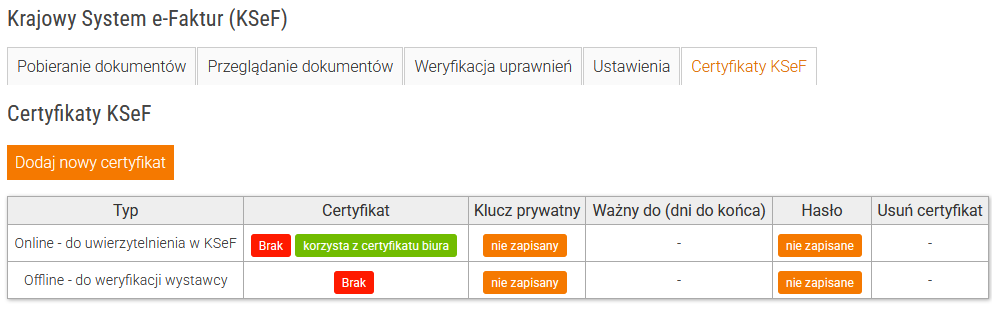
Aby korzystać z funkcji pobierania faktur w trybie Offline (tzw. faktura z dwoma kodami QR), musisz wczytać swój osobisty certyfikat typu II („Offline – do weryfikacji wystawcy”) wygenerowany w KSeF. Certyfikat ten jest niezbędny do podpisania faktury i weryfikacji wystawcy w trybie Offline. Możesz go wczytać w panelu Taxe.pl, w sekcji: Dokumenty → Dokumenty KSeF → zakładka „Certyfikaty KSeF”.
Pamiętaj, że faktura pobrana w trybie Offline w systemie Taxe.pl jest zablokowana – nie można jej edytować ani usuwać. Ma to na celu zachowanie identycznej struktury i sum kontrolnych, tak jak w momencie podpisania certyfikatem.
Faktura pobrana w trybie Offline nie jest fakturą wysłaną do KSeF. Taki tryb wykorzystuje się najczęściej, gdy KSeF jest chwilowo niedostępny. W takim przypadku fakturę należy jak najszybciej przesłać do KSeF.
Termin obowiązkowego KSeF
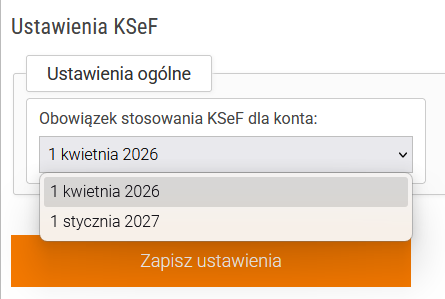
Niektórzy podatnicy (np. mikroprzedsiębiorcy) mogą rozpocząć korzystanie z KSeF dopiero od 1 stycznia 2027 r., jeśli spełniają określone warunki. Jeśli dotyczy Cię późniejszy termin obowiązkowego KSeF, zmień to ustawienie w sekcji Dokumenty → Dokumenty KSeF → zakładka „Ustawienia” — spowoduje to wyłączenie części funkcji monitorujących konto w kontekście KSeF.